Hace unas semanas hice el cambio de Windows a Linux como mi actual sistema operativo, por ello he estado probando configuraciones, estilos y aplicaciones para adaptarlo a mis necesidades y gustos.
Esta configuración está pensada en ser minimalista, más adaptada a comandos en Windows y con colores monocromáticos/verdes.
Índice
Abrir Índice
Setup
Fedora 43 + Hyprland 0.53.1 con el repositorio JakooLit
Para instalar Hyprland y Fedora 43+ recomiendo:
Opción 1: Crear una USB BOOTEABLE con la ISO de Fedora usando Rufus e ir haciendo los pasos de la instalación normales (El paso más importante es activar instalar paquetes de terceros). Si tienes una gráfica NVIDIA recomiendo instalar los drivers una vez tengas Fedora, aquí te dejo la guía que usé yo. Por ultimo instalar hyprland para fedora desde el repositorio de Jakoolit para tener sus dotfiles y empezar a modificarlos un poco.
Opción 2: Tutoriales más detallados (YT):
Dotfiles:
En cada apartado dejo el link directo para descargar el archivo de configuración sin embargo aquí te dejo la carpeta raíz Repositorio.
Waybar
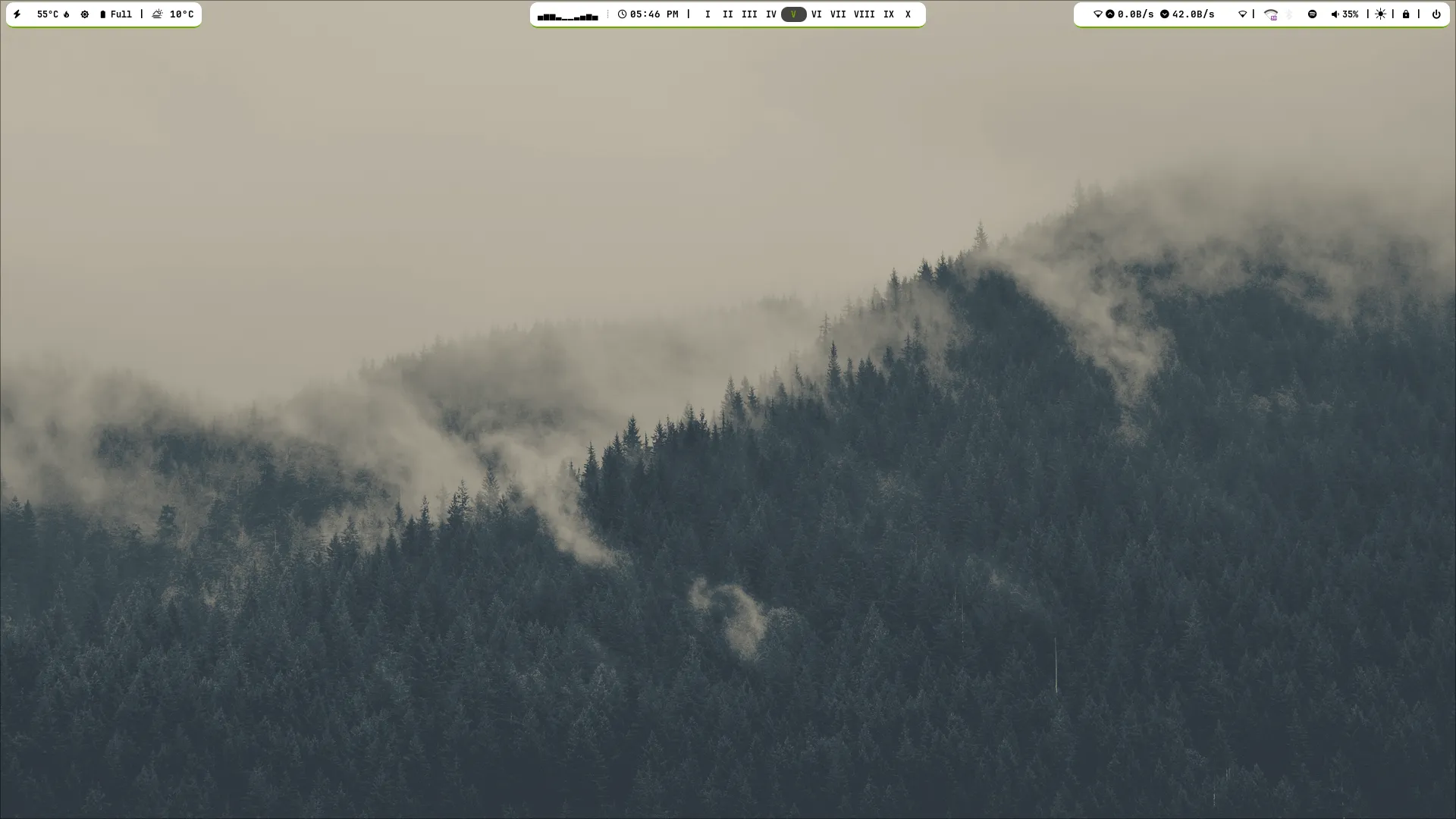
Lo primero que cambié ya dentro de Hyprland fue el tema y layout de la barra de tareas:
- Tema: [Light] Monochrome Contrast. Usar
Super + Ctrl + Bpara cambiar de Temas. - Layout: [TOP] Default Laptop (Old v2). Usar
Super + Alt + Bpara cambiar de Layout.
Archivos de configuración
Aquí solamente modifiqué un poco los archivos de configuración para quitar información y botones que no me interesaban, dividir mejor los módulos, optimizar el botón de hypersunset y cambiar el color secundario.
- config: Eliminar información que no me interesa y agregar líneas de separación en los módulos izquierda y derecha.
/home/{user}/.config/waybar/config - style.css: Cambiar colores.
/home/{user}/.config/waybar/style.css - Hyprsunset.sh: Modificar el script Hyprsunset ya que estaba mal optimizado y al volver al modo normal tardaba en cambiar.
/home/{user}/.config/hypr/scripts/Hyprsunset.sh - ModulesCustom: Modificar el bloque de hyprsunset para que funcione de acuerdo al cambio en el script.
/home/{user}/.config/waybar/ModulesCustom
Otros temas que me gustaron:
[TOP] Default Laptop (Old v1)

[TOP] Default Laptop (Old v3)

Rofi
Para el lanzador de aplicaciones uso Rofi que viene por defecto con Hyprland.
- Tema:
saint-rofi
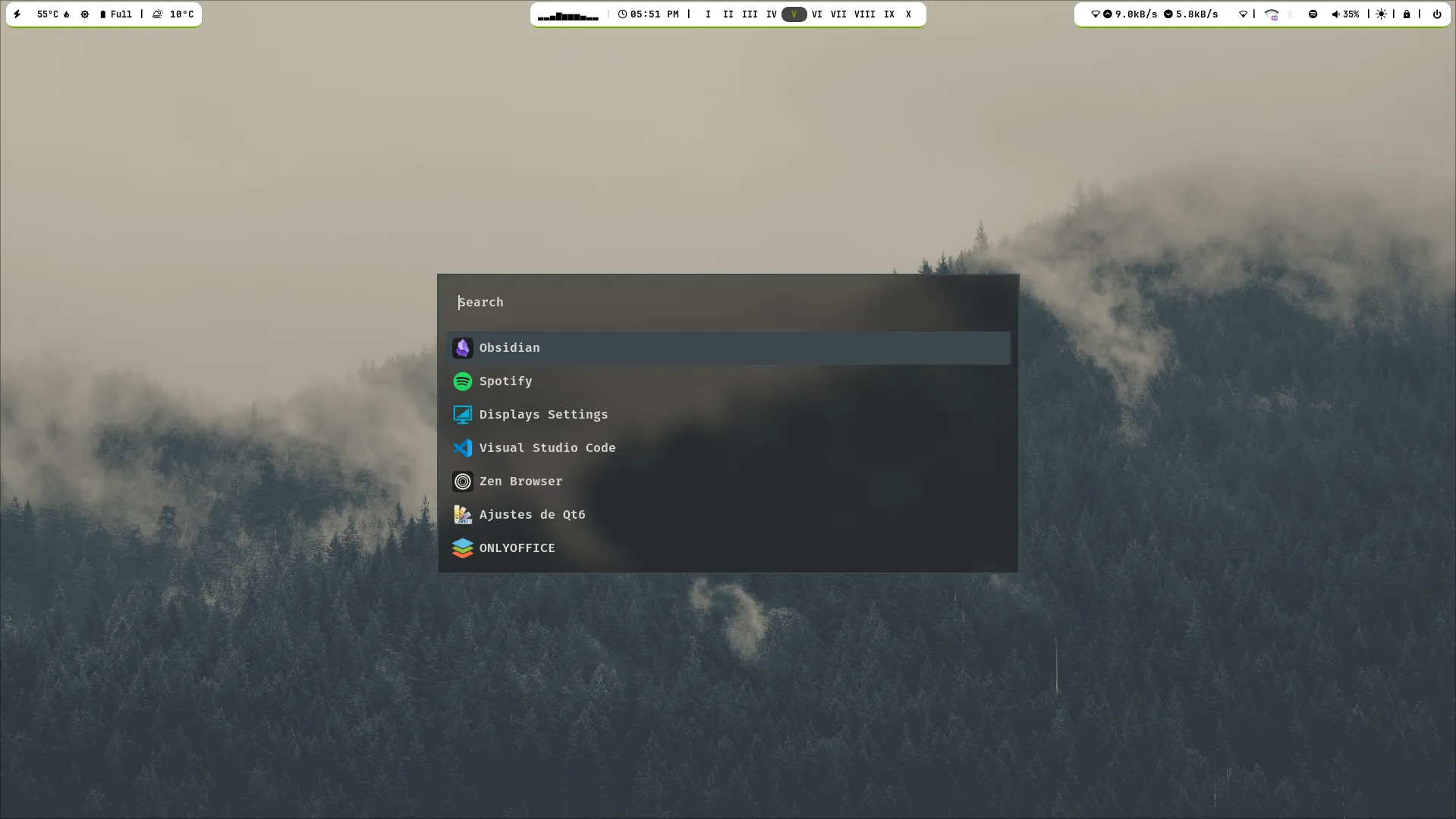
Aquí no hice modificaciones, el tema está como me gustaba. Usar Super + Ctrl + R para cambiar entre temas.
Otros temas que me gustaron:
-
Tema:
KooL_style-5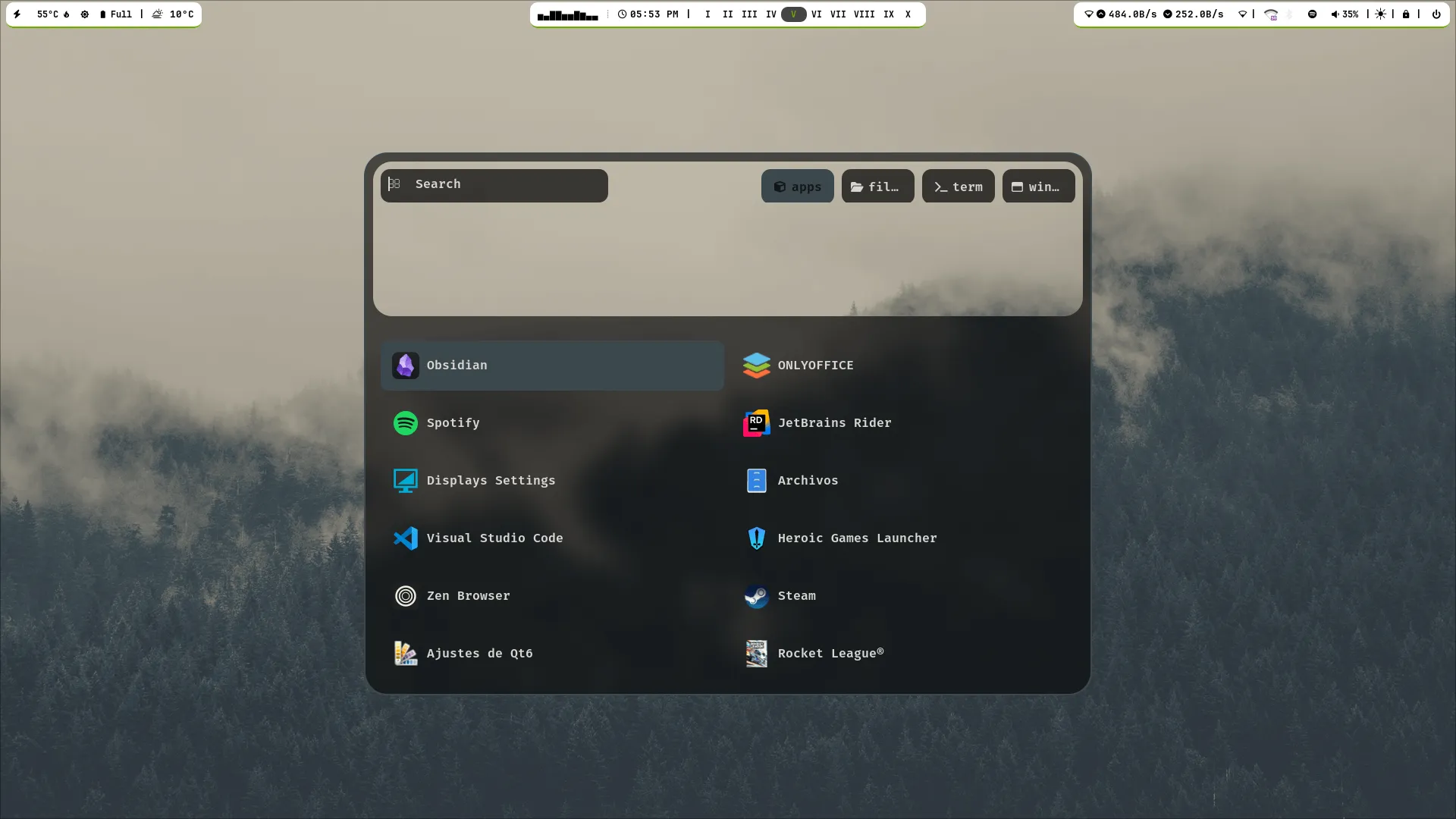
-
Tema:
KooL_style-9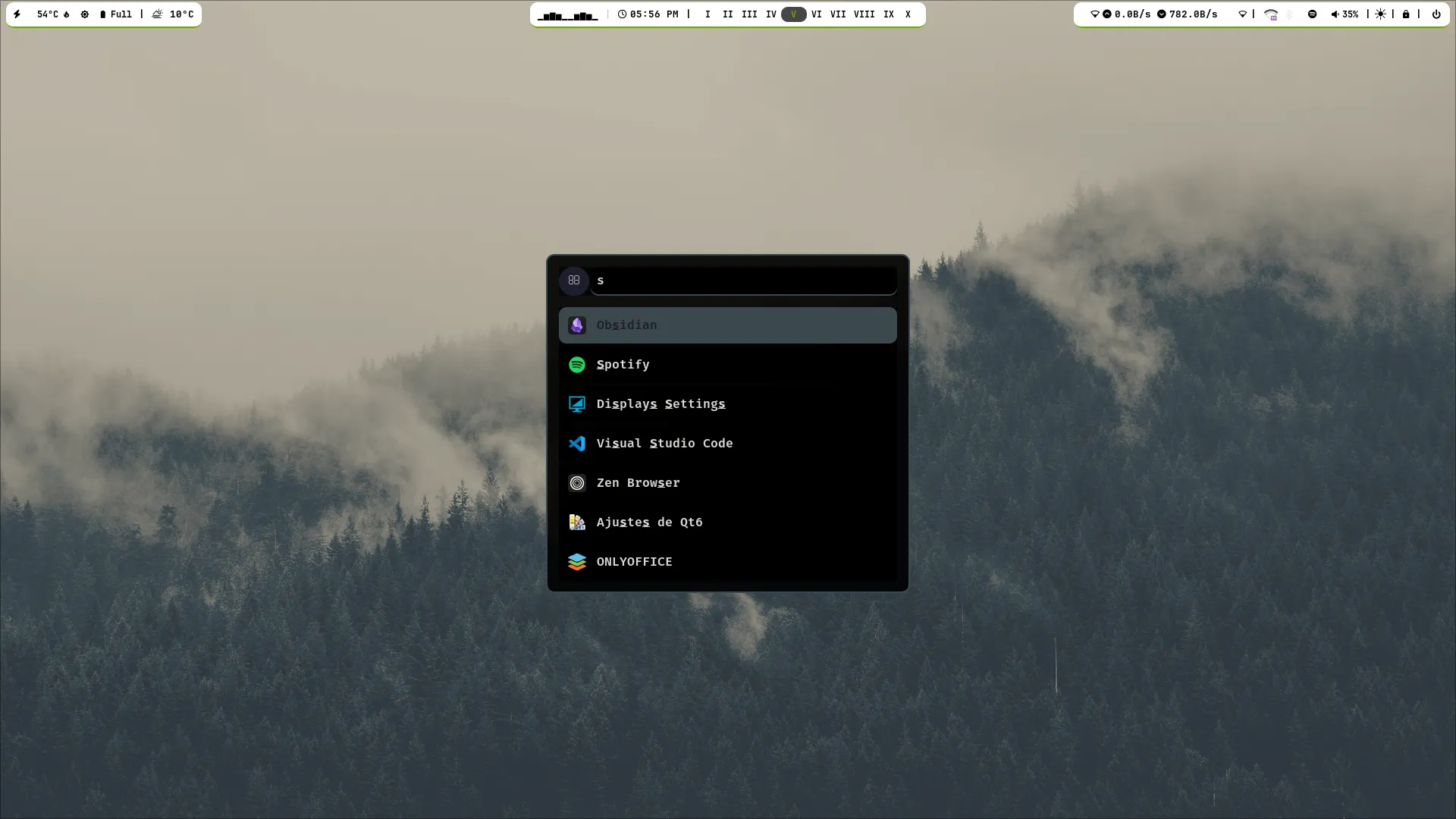
Terminal
Para la terminal uso Ghostty, probé Kitty que viene por defecto en Hyprland pero no me gustó del todo (más en específico su interfaz y la configuración) así que empecé a probar una alternativa.
Si te gusta Kitty y solo quieres revisar más temas usa Super + Shift + E, en el apartado de Utilities selecciona “choose kitty terminal theme” ahí podrás ver los distintos temas que tiene por defecto.
Cambiar de terminal
Si te gustó más Ghostty hay que cambiar de terminal en el archivo de configuración. /home/{user}/.config/hypr/UserConfigs/01-UserDefaults.conf modificando la línea:
$term = ghostty # TerminalTema
Tema que uso en Ghostty:
- Tema:
Detuned
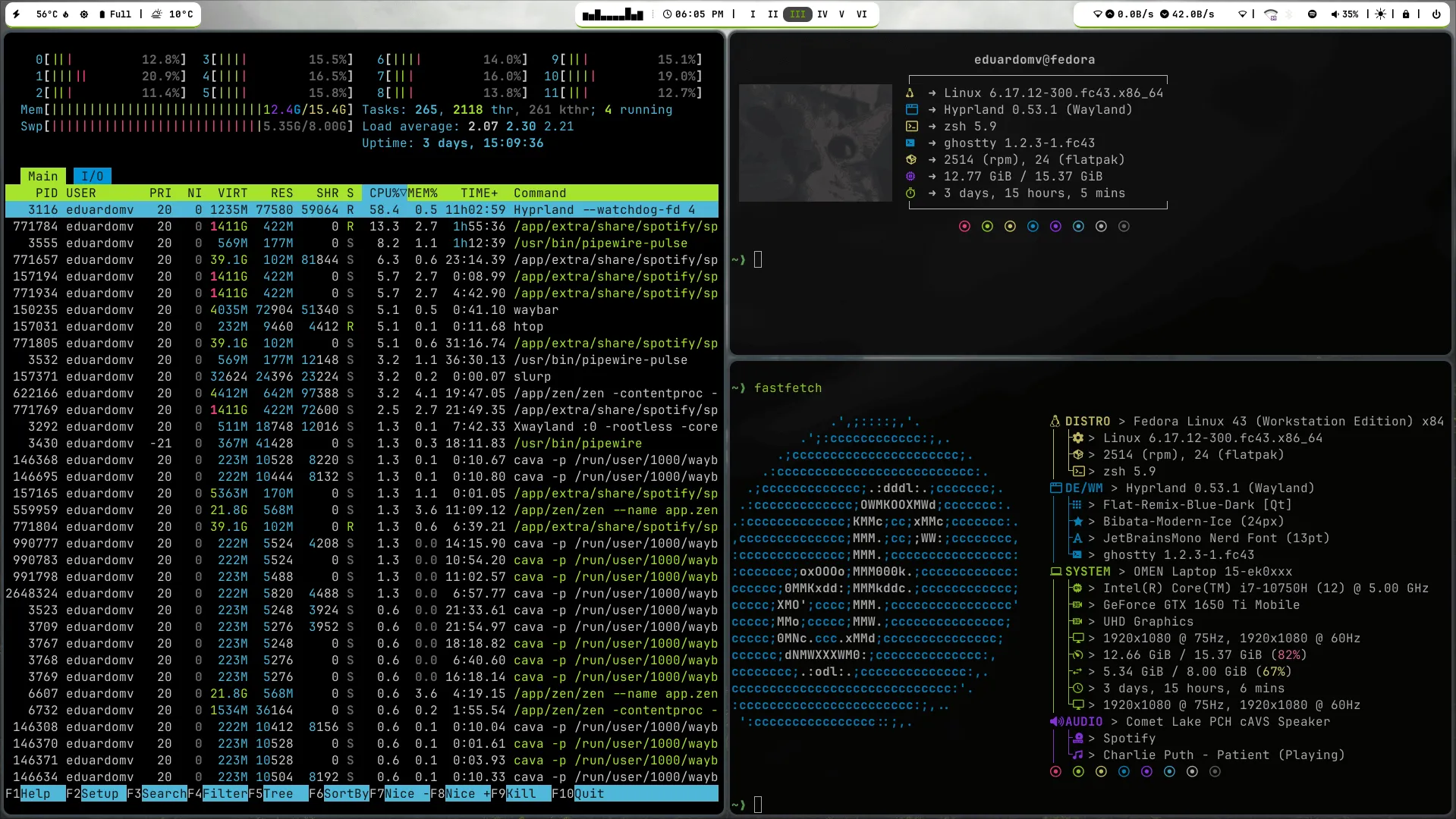
Si sabes el nombre del tema puedes agregarlo dirigiéndote al archivo de configuración escribiendo en la terminal ghostty +edit-config o ir directamente a la ruta /home/{user}/.config/ghostty/config y agregar la siguiente línea:
theme = DetunedSi quieres probar todos los temas disponibles puedes buscar desde la terminal escribiendo: ghostty +list-themes
Otros temas que me gustaron:
- Tema:
Abernathy
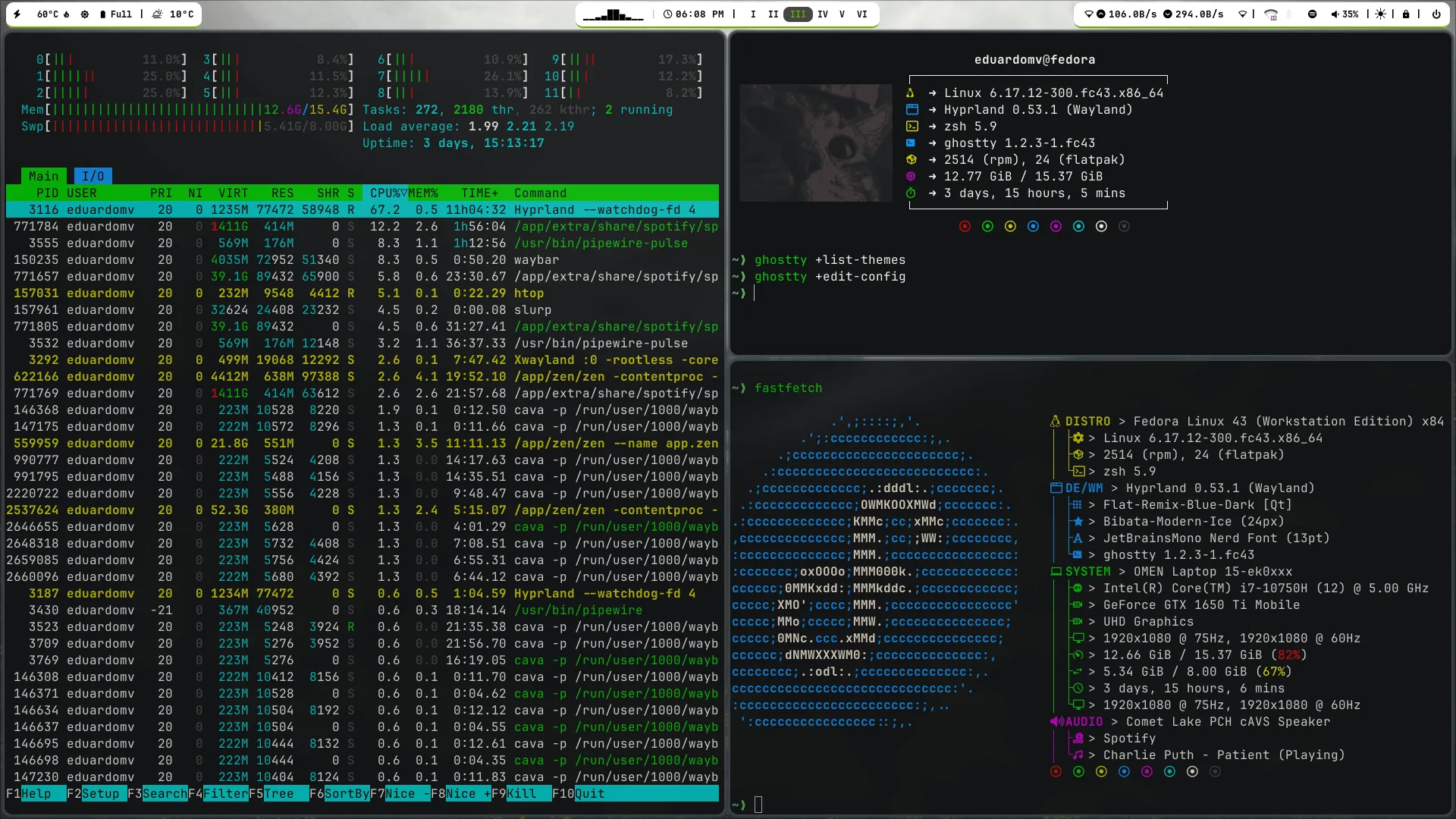
- Tema:
Black Metal (Marduk)
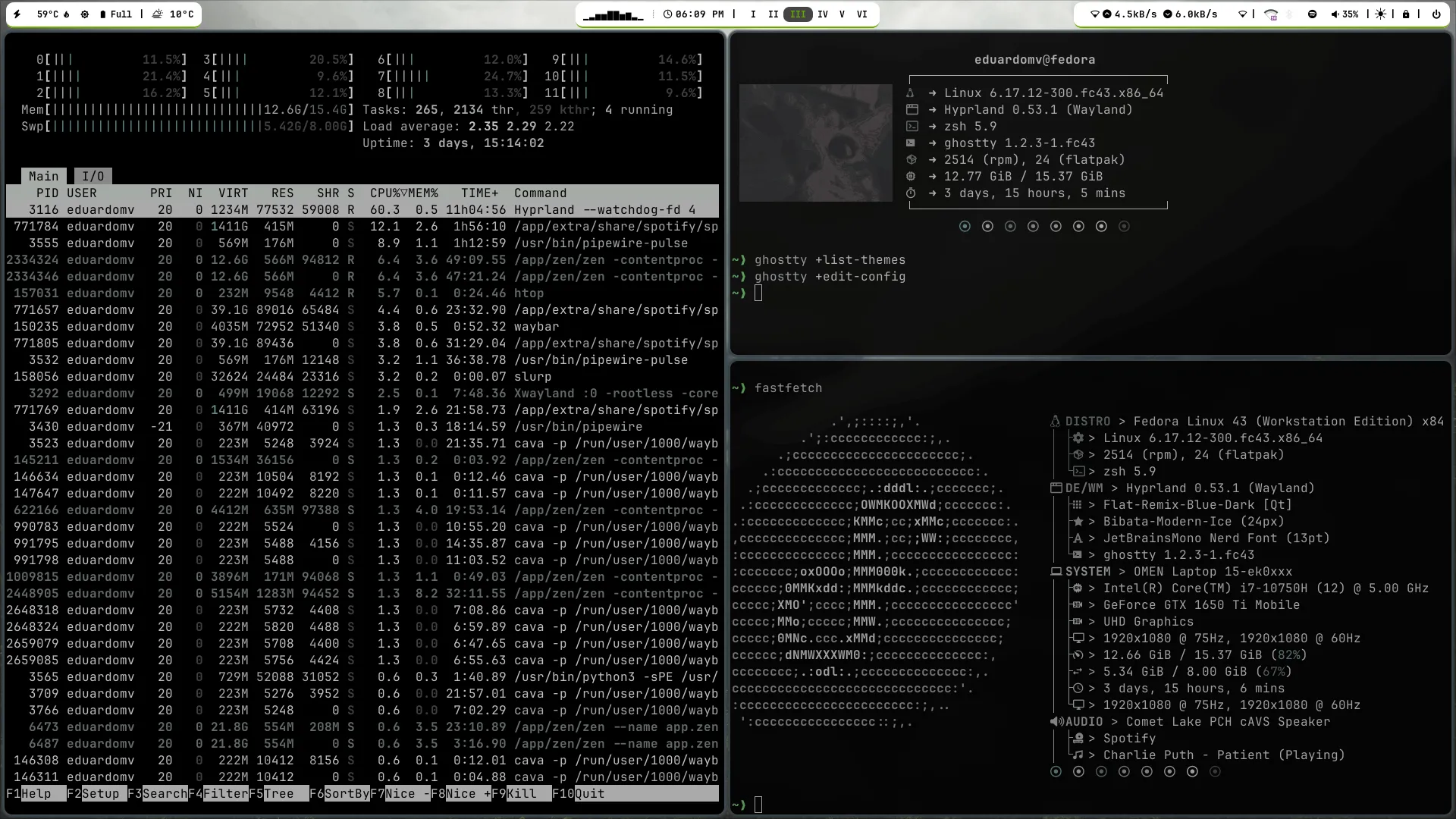
- Tema:
Dimidium
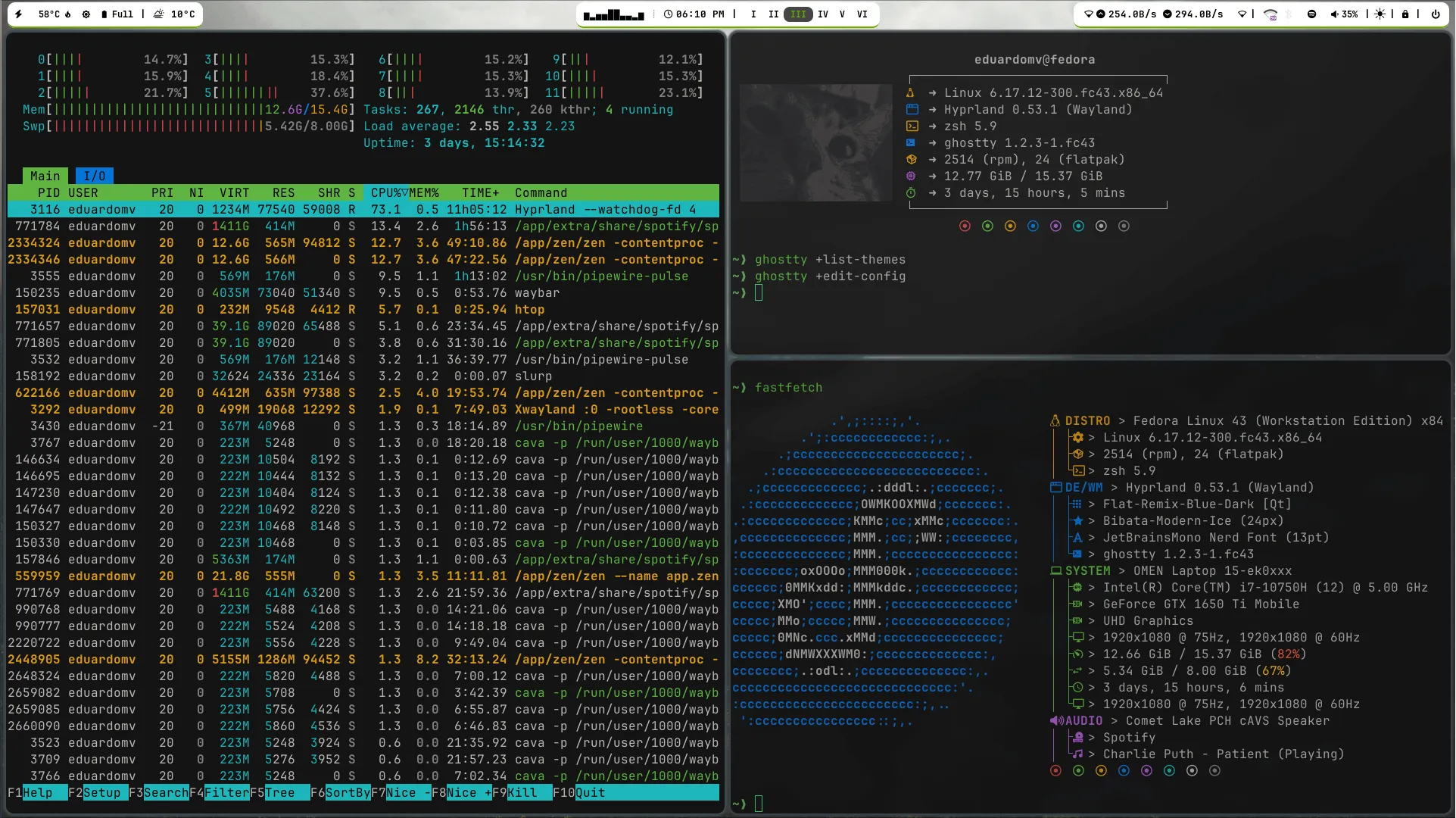
ZSH
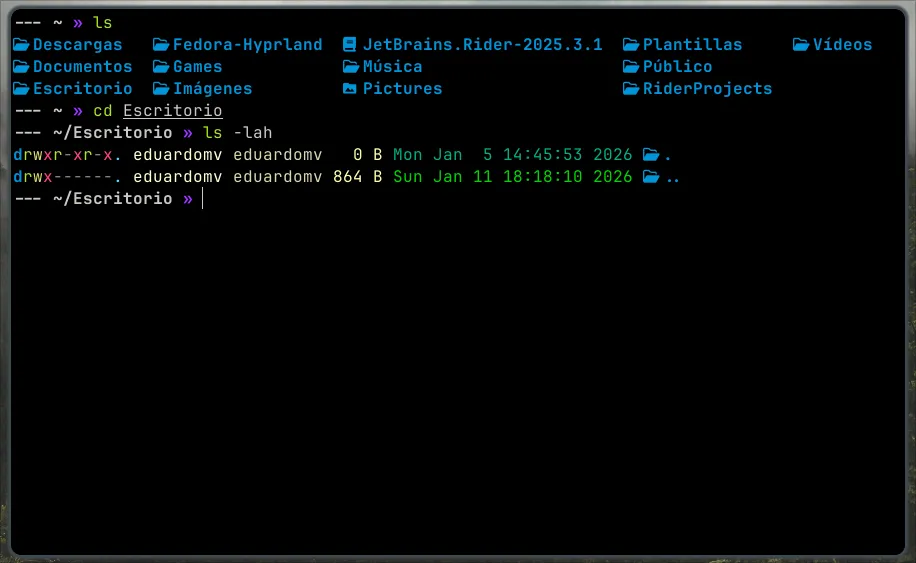
Para ZSH (intérprete de comandos) encontré 2 temas a mi gusto y que iba a la par del diseño de esta configuración:
- Tema:
nicoulaj - Tema:
sunrise
En mi caso, opté por usar el tema Nicoulaj.
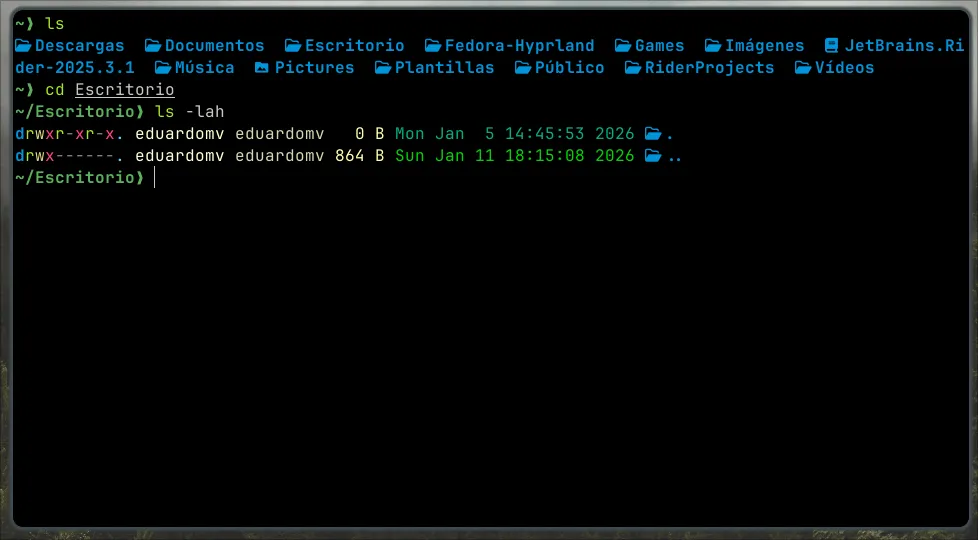
Para entrar al menú de temas usa Super + Shift + O, escribe el nombre del tema y dale a Enter. Si quieres ver todos los temas disponibles entra a Repositorio oficial de ZSH.
- Tema:
sunrise
Fastfetch
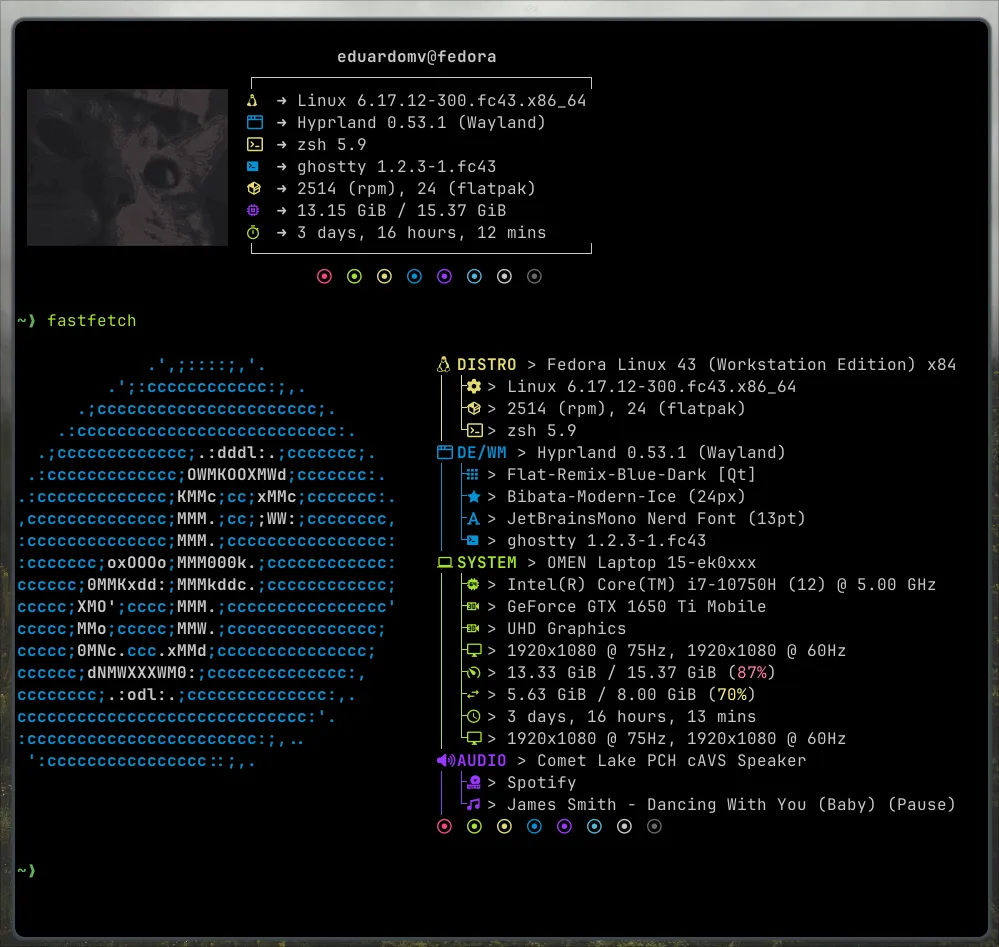
Aquí quería lograr que al iniciar mi terminal se pudiera ver un .txt que contenga una figura ASCII o en mi caso una imagen → ASCII de mis gatos.
Para convertir mis imágenes usé esta página Crear ASCII dando un ancho de 400 para que se viera con más detalle. Tuve un problema y es que al ser de un ancho (líneas) tan grande, el .txt que generaba no era adecuado para el archivo Compact ya que este abarca alrededor de 40 líneas. Por ello opté en tomar captura del ASCII dentro de la página, lo pasaba a Canva y removía el fondo. En caso de que no se pudiera remover el fondo, abría el .txt en mi editor de texto y le tomaba una captura (gracias al modo oscuro, lo que asimilaba los temas de mi terminal).
Si quieres probar un ASCII pequeño que no necesite mucha resolución para que pueda caber en la terminal prueba el tamaño de ancho mínimo (40), este ancho sí te permite usar el .txt dentro del archivo Compact.
Archivos de Configuración
Dentro de Fastfetch solo modifiqué 2 archivos de configuración para adaptar la imagen del ASCII, colocar márgenes a mi gusto, posicionar mejor los colores, quitar información que no me interesa y por último mover el texto de información del archivo Compact para que se alineara mejor a la imagen.
Nota: Tanto si usas un .txt o una imagen, recomiendo subirla en la carpeta de fastfetch por futuros imprevistos.
- config.jsonc: Cambiar posicionamiento de los colores.
/home/{user}/.config/fastfetch/config.jsonc - config-compact.jsonc: Adaptar Img.
/home/{user}/.config/fastfetch/config-compact.jsonc
Administrador de Archivos
Hyprland trae Thunar por defecto como administrador de archivos, en mi caso como había usado Nautilus en GNOME por ya un rato, me gustó más y decidí cambiarlo.
Para ello hay que ir al archivo de configuración de usuario: /home/{user}/.config/hypr/UserConfigs/01-UserDefaults.conf y cambiar la siguiente línea:
$files = nautilus # File Manager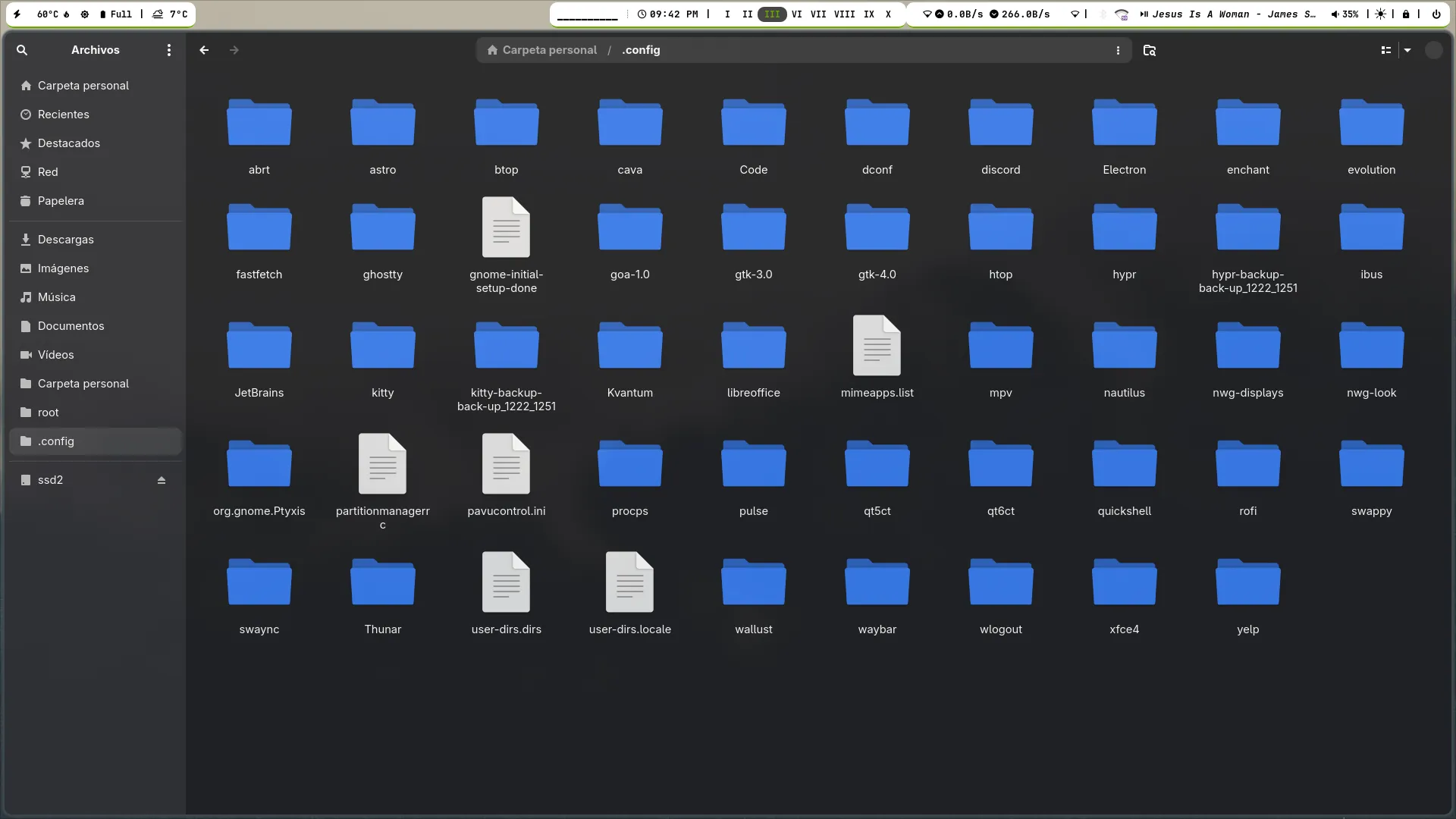
Hyprlock
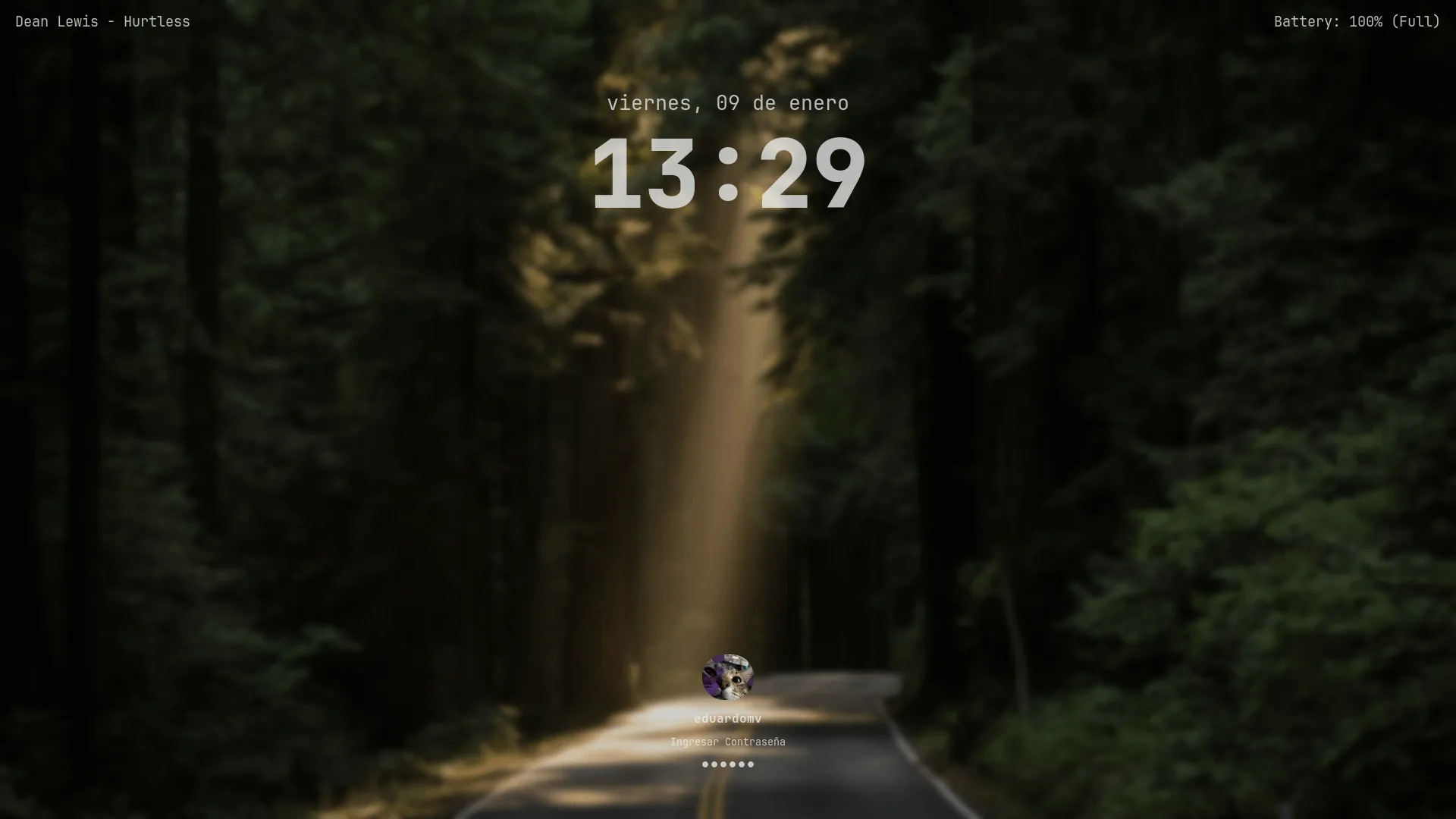
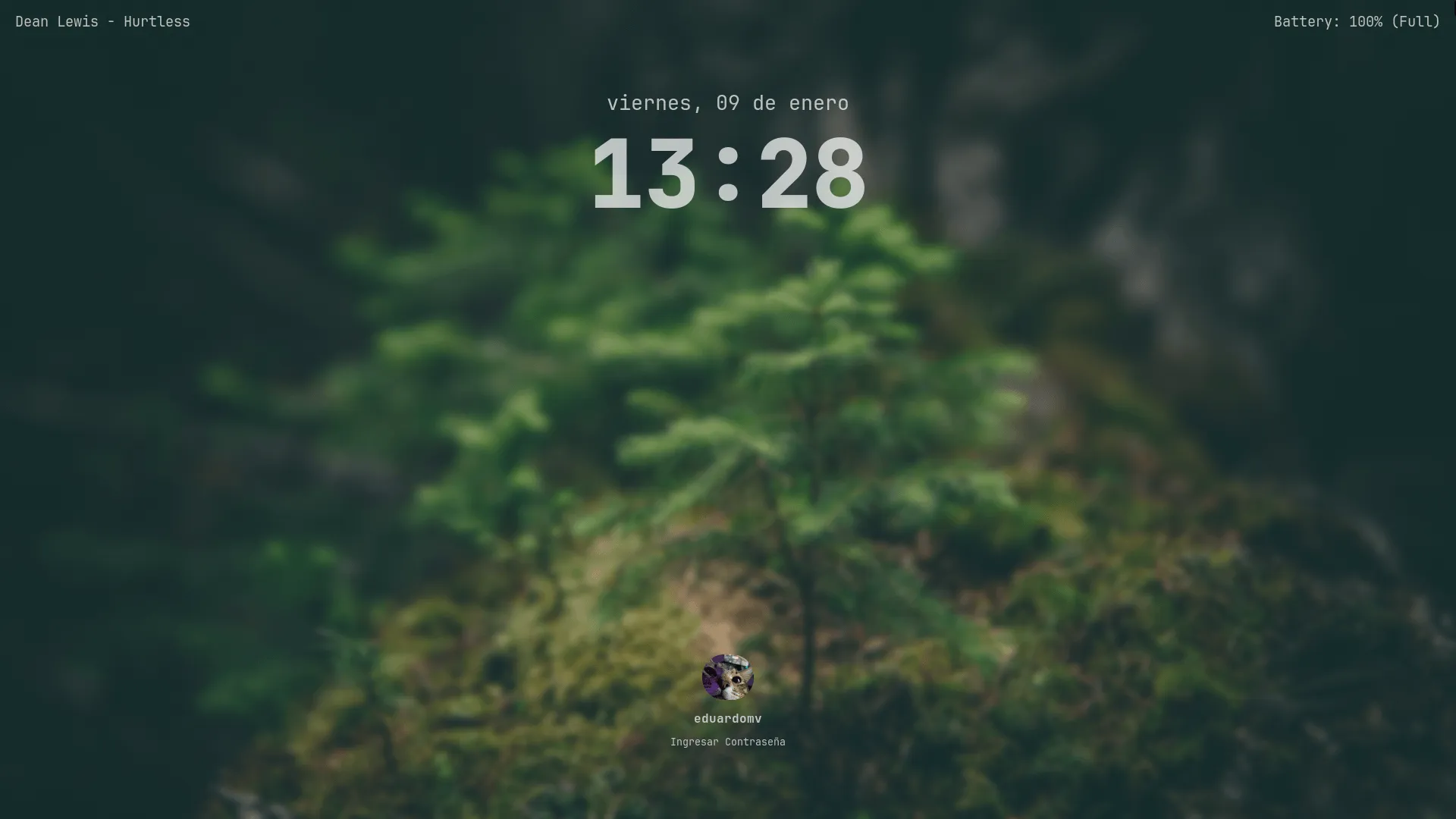
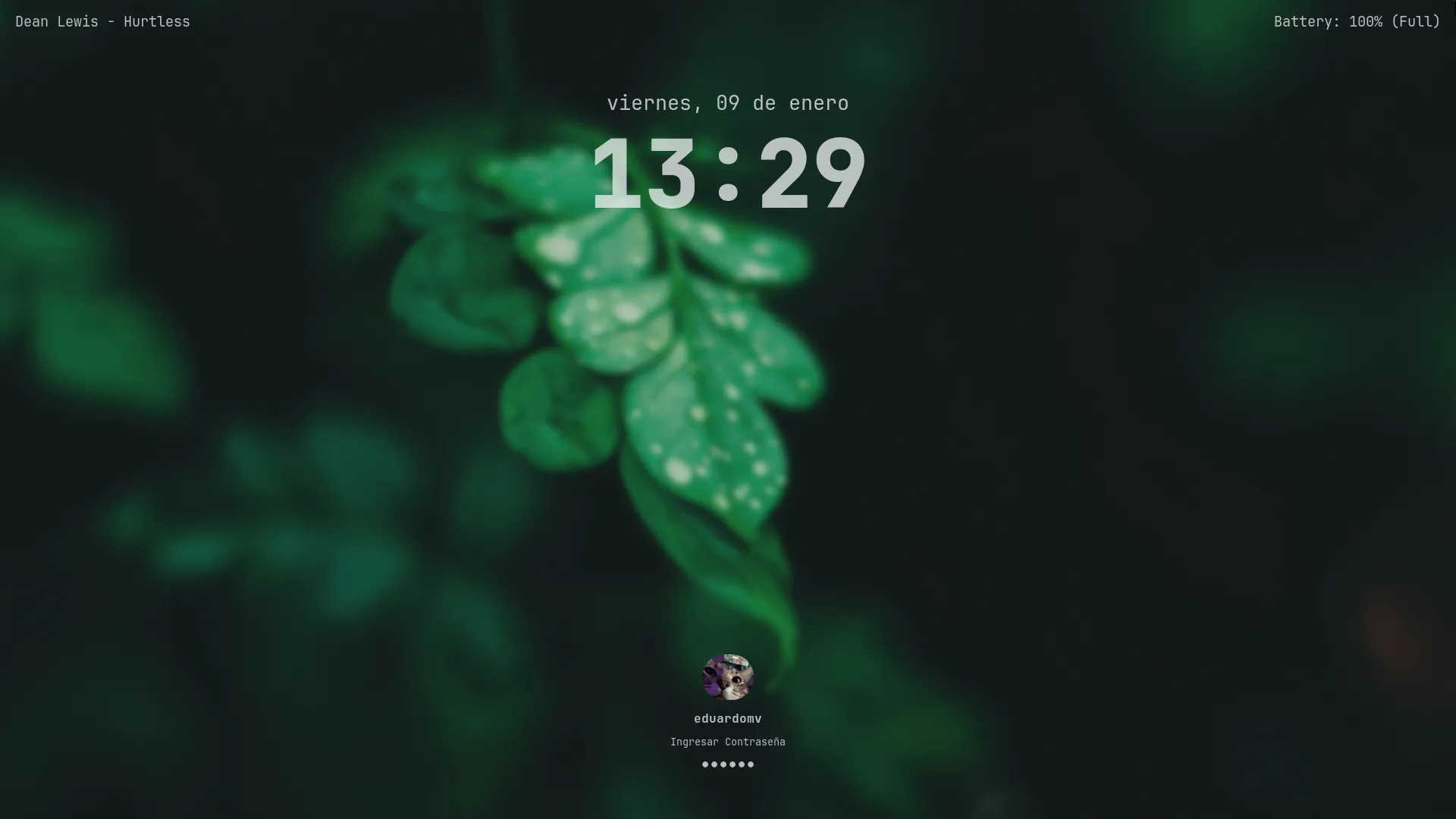
En Hyprlock hice un cambio queriendo lograr un estilo similar a FireDrop6000 Hyprlock pero que sea compatible con mi configuración. Dejé solo lo esencial: fecha, hora, usuario, contraseña, batería y por último lo que estoy escuchando. Aquí tuve que agregar un script para que pudiera detectarlo estando en la pantalla de bloqueo.
Archivos de configuración
- music_status.sh: Agregar este script a
/home/{user}/.config/hypr/scripts. - hyprlock.conf: Modifiqué el que venía por defecto y agregué el script para que detectara lo que se esté escuchando.
/home/{user}/.config/hypr/hyprlock.conf
KeyBinds
En mis KeyBinds solo modifiqué 3, conforme vaya usando más cada día lo iré cambiando a mis necesidades pero por ahora estoy bien con estos cambios mínimos.
- Abrir lanzador de aplicaciones:
Super - Bloqueo de pantalla:
Super + L - Abrir clipboard:
Super + V
Archivo de configuración: /home/{user}/.config/hypr/configs/Keybinds.conf
Fondos de Pantalla
Por último aquí te dejo todos los wallpapers que he usado en esta configuración, si quieres revisar más puedes usar Super + W para entrar a Hyprpaper y seleccionar el que te guste.
Usa Super + Alt + O para darle transparencia a las ventanas.
- Pantalla Inicio: Fog-Forest-Everforest
- Pantalla Inicio: Mountain
- Pantalla de Bloqueo: wal
- Pantalla de Bloqueo: wal2
- Pantalla de Bloqueo: wal3


Espero y te sirva esta configuración, estaré publicando más sobre ello en futuros posts. ^^